본문 바로가기

FEATURE & MENU GUIDE

만들고 싶은 결과물에서
실제 작업 메뉴까지.

메뉴는 완성되는 결과물의 형식으로 나뉩니다. AI 이미지로 만드는 슬라이드, 편집 가능한 PPTX·문서 파일, 홍보·정보 이미지, 바로 내려받는 인쇄물, 그리고 다른 메뉴에 넣을 스타일 도우미까지 다섯 가지 기준으로 공개 기능 13개를 정리했습니다. 각 메뉴에서 준비할 입력, 작업 순서, 손에 남는 결과를 확인한 뒤 작업 화면으로 이동하세요.

PC에서는 상단 작업 메뉴를, 모바일에서는 도구 → 작업군 → 세부 메뉴를 선택하세요. 아래 ‘메뉴 열기’는 해당 작업 화면으로 바로 연결됩니다. 입력부터 저장까지 실제 화면 순서는 기능별 이용방법에서 확인할 수 있습니다.

01

슬라이드 이미지

발표 슬라이드를 AI 이미지로 만드는 메뉴입니다. 결과물은 복사해서 이미지 생성 AI에 붙여넣는 프롬프트이며, 최종 산출물은 편집할 수 없는 이미지입니다.

슬라이드 이미지 → 슬라이드 디자인 설정🖼 이미지 프롬프트

슬라이드 디자인 설정

발표 전체가 공유할 규격과 시각 규칙을 설계합니다.

세부 작업 단계

준비할 것 발표 용도, 화면 비율, 원하는 스타일

  1. 규격 · 캔버스 크기와 헤더·푸터 예약 영역을 정합니다.
  2. 인상 → 색상 → 강조 · 스타일 갤러리, 팔레트, 글자의 읽기 우선순위를 선택합니다.
  3. 자원 · 사진·아이콘·도식 등 사용할 시각 자원을 고른 뒤 디자인 가이드를 생성합니다.

결과 공통 디자인 가이드 · 복사 또는 장별 나누기로 전달

슬라이드 디자인 설정 열기 →
슬라이드 이미지 → 기획안 장별 나누기🖼 이미지 프롬프트

기획안 장별 나누기

Markdown 기획안을 슬라이드별 프롬프트로 정리합니다.

세부 작업 단계

준비할 것 슬라이드별 기획안(MD·TXT)과 공통 디자인 가이드

  1. 공통 설정 · 디자인 가이드와 실행 규칙, 헤더·푸터 전달 범위를 확인합니다.
  2. 기획안 입력 · 파일을 불러오거나 본문을 붙여넣고 이미지 생성 준비 상태를 점검합니다.
  3. 프롬프트 생성 · 슬라이드 목록에서 각 장을 검토하고 현재 장 또는 전체를 복사합니다.

결과 장별 실행 프롬프트 · 텍스트 다운로드

기획안 장별 나누기 열기 →
슬라이드 이미지 → 문서 표지·양식🖼 이미지 프롬프트

문서 표지·양식

표지·간지·배경·안내판·맺음말의 문구와 스타일을 정합니다.

세부 작업 단계

준비할 것 제목, 기관명, 날짜 등 화면에 넣을 문구

  1. 만들 이미지 · 표지·간지·배경·안내판·맺음말 중 역할을 선택합니다.
  2. 표시할 데이터 · 실제 문구를 입력하고 보기 설정으로 표시 여부를 정합니다.
  3. 유형·스타일 · 구성과 시각 방향을 조정한 뒤 프롬프트를 확인합니다.

결과 문서 표지·양식 생성용 프롬프트 · 외부 이미지 AI에서 사용

문서 표지·양식 열기 →

아직 기획안이 없다면 ppt-slide-planner 스킬로 Codex 또는 Claude에서 먼저 작성하세요. 스킬 실행은 웹 메뉴와 별도이며, 공개 웹 앱은 서버 전용 ‘슬라이드 이미지 생성’을 제공하지 않습니다.

02

PPTX·문서 파일

같은 발표자료라도 이 메뉴의 결과물은 이미지가 아니라 편집 가능한 파일입니다. 완성된 요청문을 문서 제작 AI에 전달하면 PPTX·DOCX 파일이 만들어집니다.

PPTX·문서 파일 → PPTX 제작 요청문📄 문서 파일 요청문

PPTX 제작 요청문

디자인 견본과 제작 조건을 골라 편집 가능한 PPTX 파일 제작 요청문을 만듭니다.

세부 작업 단계

준비할 것 발표 목적, 사용할 원문 또는 별도 첨부 자료

  1. 스타일 선택 · 추천 또는 전체 갤러리에서 슬라이드 디자인 견본을 비교합니다.
  2. 제작 조건 · 규격, 장수, 목적, 언어, 발표자 노트와 필요한 색상을 정합니다.
  3. 요청문 활용 · 선택 사항으로 발표 내용을 넣고 요청문을 복사하거나 TXT로 저장해 제작 AI에 전달합니다.

결과 편집 가능한 PPTX 파일 제작 요청문 · 브라우저 자동 저장

PPTX 제작 요청문 열기 →
PPTX·문서 파일 → 문서 디자인📄 문서 파일 요청문

문서 디자인

문서 작성 요청 뒤에 붙일 구체적인 디자인·출력 지침을 만듭니다.

세부 작업 단계

준비할 것 원문 요청, 결과 형식(PPTX·DOCX·HWPX·PDF·HTML), 원하는 인상

  1. 기본 테마 · 표지·본문·데이터 미리보기 36개를 비교해 출발점을 고릅니다.
  2. 세부 정의 · 색상 8역할, 서체 크기·행간, 페이지 여백, 정보 위계, 표와 그래프 규칙을 조정합니다.
  3. 생성·전달 · 원문이 그대로 유지됐는지 확인하고 전체 프롬프트를 복사하거나 공통 프롬프트로 보냅니다.

결과 원문 요청 + 문서 디자인 지침 + 출력·검수 규칙

문서 디자인 메뉴 열기 →
03

홍보·정보 이미지

슬라이드 흐름과 상관없이 낱장으로 쓰는 이미지입니다. 결과물은 복사해서 이미지 생성 AI에 붙여넣는 프롬프트입니다.

홍보·정보 이미지 → 데이터 도식🖼 이미지 프롬프트

데이터 도식

표·관계·흐름 데이터를 도식과 프롬프트로 정리합니다.

세부 작업 단계

준비할 것 원본 수치, 항목 간 관계 또는 단계별 흐름

  1. 목적과 원본 데이터 · 데이터와 전달할 결론을 입력합니다.
  2. 구조·시각 표현 · 데이터에 맞는 도식과 스타일을 선택합니다.
  3. 예상 결과와 프롬프트 · 수치·관계의 누락을 검토하고 결과를 저장합니다.

결과 다이어그램 프롬프트 · SVG·PNG 도식 · JSON 명세

데이터 도식 열기 →
홍보·정보 이미지 → 지도·위치도🖼 이미지 프롬프트

지도·위치도

실제 지리를 보존하면서 위치와 구역을 강조하도록 요청합니다.

세부 작업 단계

준비할 것 참조 지도와 강조할 위치·구역 설명

  1. 참조 지도·강조 대상 · 지역, 범위, 유지해야 할 지명·도로·경계를 설명합니다.
  2. 전달 내용 · 위치 안내, 구역 비교 등 지도의 핵심 목적을 선택합니다.
  3. 표현 취향 · 입체감과 강조 방식을 조정한 뒤 프롬프트를 복사합니다.

결과 지도 강조 프롬프트 · 외부 AI에 참조 지도와 함께 전달

지도·위치도 열기 →
홍보·정보 이미지 → 홍보 이미지🖼 이미지 프롬프트

홍보 이미지

원문을 메시지와 이미지 구성으로 정리하고, 추천 스타일을 적용해 생성 프롬프트를 만듭니다.

세부 작업 단계

준비할 것 기존 홍보 문안 또는 목적·대상·필수 문구, 게시 매체, QR 주소

  1. 원문 입력·검토 · 기획안이나 홍보 문안을 붙여넣고, 찾아낸 제목·본문·CTA·규격 후보가 무엇을 바꾸거나 추가하는지 확인합니다.
  2. 구성·스타일 조정 · 결과 요약과 구성 참고도에서 문구·이미지·QR 위치를 고치고, 추천 스타일 3개를 비교합니다. A4는 21×29.7cm로, 사용자 규격은 입력한 비율대로 유지됩니다.
  3. 편집·재사용 · 완성 프롬프트를 직접 수정해 복사하고, 브라우저 자동 저장·작업 템플릿·파일 저장으로 이어서 사용합니다. 모바일에서는 입력과 결과를 버튼으로 전환합니다.

결과 편집 가능한 홍보 이미지 프롬프트 · 공개판에서 복사 후 ChatGPT로 전달

홍보 이미지 열기 →
홍보·정보 이미지 → 사진 스타일 변환🖼 이미지 프롬프트

사진 스타일 변환

참조 사진에서 보존할 인물·구조와 바꿀 스타일을 구분합니다.

세부 작업 단계

준비할 것 사용할 참조 사진과 원하는 변환 목적

  1. 원본 사진 조건 · 인물 수와 원본 구조, 결과 구성 방식을 정합니다.
  2. 스타일 갤러리 · 용도에 맞는 스타일을 검색하고 변환 방향을 선택합니다.
  3. 프롬프트 복사 · 원본 보존 조건을 검토하고 외부 AI에 사진과 함께 전달합니다.

결과 사진 변환 지시문 · 사진 편집 자체는 외부 이미지 AI에서 실행

사진 스타일 변환 열기 →
04

인쇄물·QR

외부 AI를 거치지 않고 이 화면에서 바로 파일을 만들어 내려받는 메뉴입니다.

인쇄물·QR → 라벨·티켓⬇ 바로 생성

라벨·티켓

연번·명단·QR이 있는 라벨과 티켓을 페이지 단위로 준비합니다.

세부 작업 단계

준비할 것 용지 규격, 연번·명단·CSV, 필요 시 배경 이미지

  1. 목표 → 규격 · 직접 제작 또는 프롬프트 설계, 품목·용지·출력 면을 정합니다.
  2. 데이터 → 화면 편집 · 연번·명단을 입력하고 문구·배경·QR 배치를 조정합니다.
  3. 검토·출력 · 여백·양면 방향을 확인한 뒤 선택한 목표에 맞게 저장합니다.

결과 직접 제작: PNG·PDF·인쇄 / 설계: 페이지·라벨별 프롬프트

라벨·티켓 열기 →
인쇄물·QR → QR코드⬇ 바로 생성

QR코드

주소나 텍스트를 실제 QR 이미지와 인쇄용 라벨로 만듭니다.

세부 작업 단계

준비할 것 연결할 URL 또는 QR에 담을 텍스트

  1. QR 데이터 · 사용할 주소나 내용을 입력합니다.
  2. 디자인 · 색상·크기·여백을 조정하고 QR 미리보기를 확인합니다.
  3. 저장·인쇄 · SVG·PNG로 저장하거나 라벨 출력 화면에서 배치를 확인합니다.

결과 실제 QR 이미지 · 인쇄용 라벨 / 사용 전 휴대폰 스캔 확인

QR코드 열기 →
05

스타일 도우미

그 자체로 완성물을 만드는 메뉴가 아닙니다. 위 메뉴에 넣을 스타일 재료를 찾는 보조 도구입니다.

스타일 도우미 → 스타일 추천🎨 스타일 재료

스타일 추천

스타일 카드를 비교하며 이미지의 컨셉 출발점을 찾습니다.

세부 작업 단계

준비할 것 표현하고 싶은 주제 또는 스타일 키워드

  1. 검색·필터 · 이름·태그·설명으로 스타일 후보를 찾습니다.
  2. 색상·생성 엔진 · 라이트·다크와 사용할 생성 엔진을 선택합니다.
  3. 카드 비교·복사 · 컨셉별 설명을 비교하고 원하는 카드의 프롬프트를 복사합니다.

결과 선택한 스타일의 이미지 프롬프트

스타일 추천 열기 →
스타일 도우미 → 비주얼 조합🎨 스타일 재료

비주얼 조합

주제와 매체·표현 요소를 조합해 새로운 시각 방향을 만듭니다.

세부 작업 단계

준비할 것 이미지의 주제, 원하는 분위기 또는 매체

  1. 주제 선택 · 이미지에서 표현할 대상이나 장면을 고릅니다.
  2. 시각 요소 조합 · 매체·화풍·구도·색상 등의 요소를 선택하며 조합을 비교합니다.
  3. 프롬프트 확인 · 조합의 표현 방향을 확인하고 사용할 프롬프트를 복사합니다.

결과 시각 요소를 조합한 이미지 프롬프트

비주얼 조합 열기 →
BUILT-IN STYLE REFERENCES

말로만 설명하지 않고, 스타일 기준을 비교합니다.

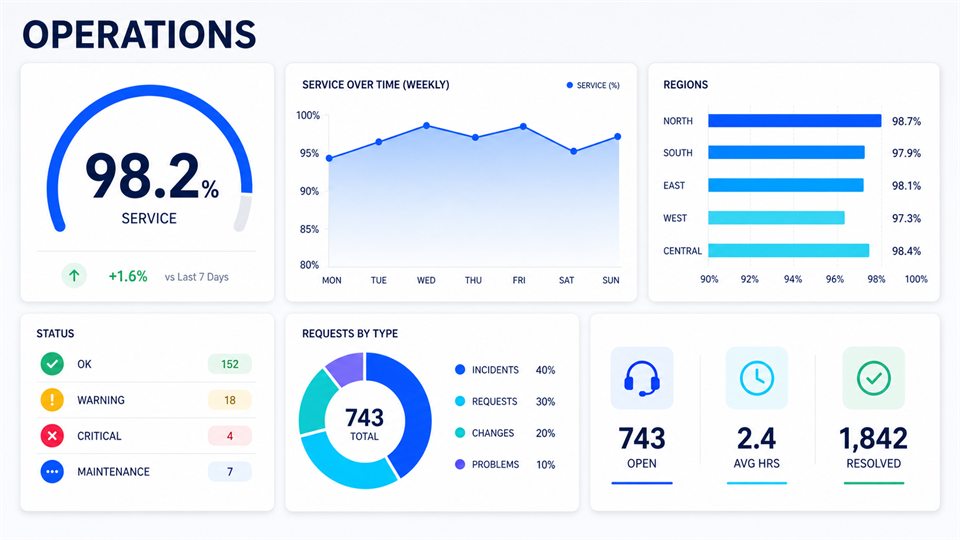
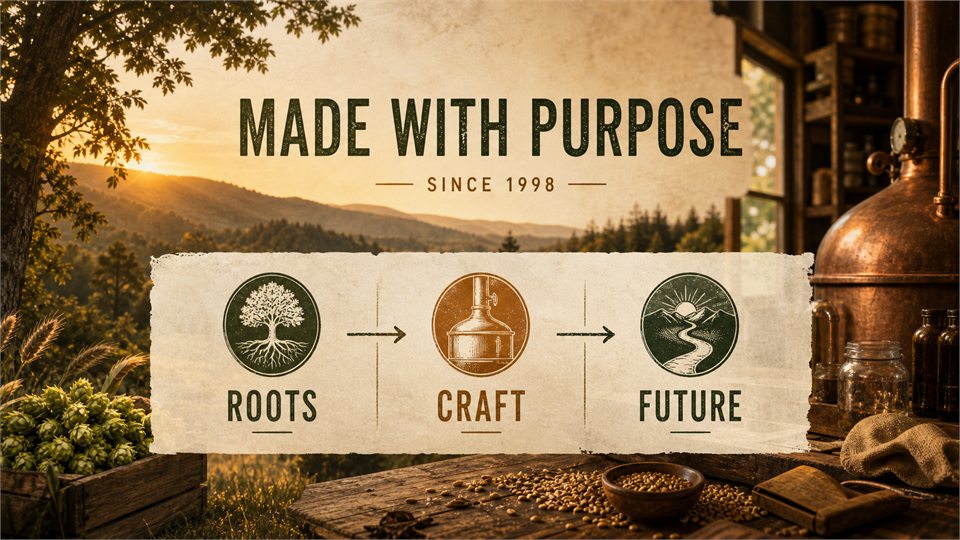
아래 이미지는 PromptDeck에 포함된 슬라이드 스타일 카탈로그의 실제 미리보기입니다. 결과물의 내용이 아니라 시각 방향을 선택하기 위한 참고 자료입니다.
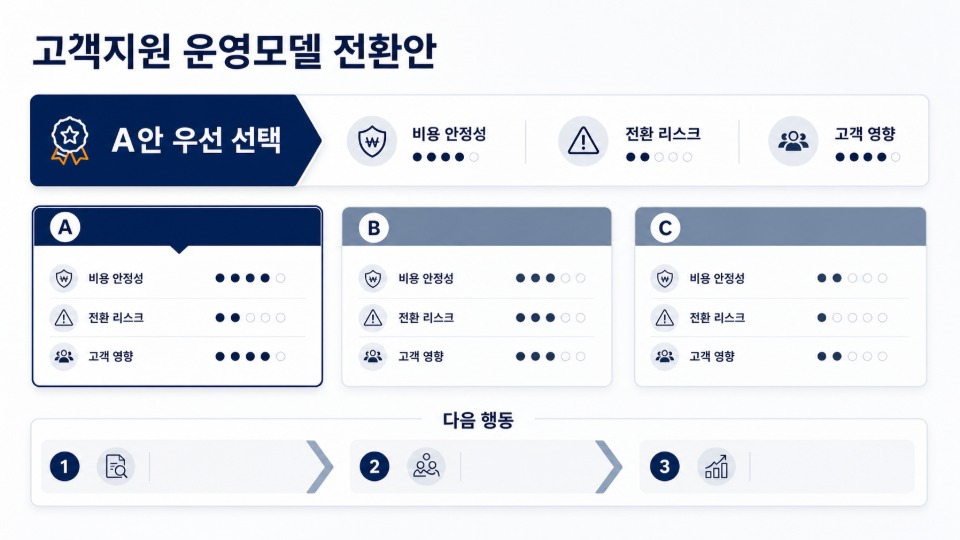
미리보기는 스타일 선택용 예시입니다. 실제 생성 결과는 사용하는 모델과 입력 자료에 따라 달라지며 최종 검수가 필요합니다.

PPT-SLIDE-PLANNER

사용하는 AI에 맞춰 스킬을 받으세요.

Codex판과 Claude판은 같은 발표 설계 원칙을 공유하지만 설치 구성과 밀도 체계가 다릅니다. 필요한 패키지만 선택해 다운로드할 수 있습니다.

CODEX · 85.2 KB

PromptDeck 연계 확장형

SKILL.md, 참고 규칙, agents 설정과 검증 스크립트를 포함한 전체 패키지입니다.

  • C1~C4 정보 밀도
  • V0~V4 데이터 강도
  • PromptDeck 전용 MD 연계
Codex판 ZIP 다운로드
CLAUDE · 38.8 KB

스크립트 우선 설계형

Anthropic Skills의 사용자 제작 SKILL.md를 설치 가능한 폴더 구조로 담았습니다.

  • L1~L4 화면 밀도
  • 스크립트 → 화면 큐
  • 발표 대응 멘트 분리
Claude판 ZIP 다운로드

두 파일 모두 2026년 9월 3일 패키징 기준입니다. 등록 방법과 호출 예시 보기 →

다운로드 다음은? 사용하는 AI에 등록하세요.

ZIP을 받는 것만으로 등록되지는 않습니다. PromptDeck 웹사이트가 아니라 스킬을 실행할 Codex 또는 Claude에 추가합니다.

Codex · 폴더 등록

  1. Codex판 ZIP의 압축을 해제합니다.
  2. ppt-slide-planner 폴더 전체를 사용자 .agents/skills 아래에 복사합니다.
  3. 스킬 목록에서 확인하고 원문과 함께 호출합니다. 안 보이면 Codex를 다시 시작하세요.
Windows 경로·등록 확인 보기 →

Claude · ZIP 업로드

  1. Claude판 ZIP을 압축 해제하지 않고 준비합니다.
  2. Customize → Skills → + → Create skill → Upload a skill에서 ZIP을 업로드합니다.
  3. 목록에서 스킬을 켜고 새 대화에 원문과 발표 조건을 전달합니다.
Claude·Claude Code 등록 방법 보기 →

등록이 안 되나요? 폴더 중첩·파일 확장자·권한 점검하기 →

준비가 끝났다면 작업 화면으로.

작업 도구는 광고 없이 별도 화면에서 열립니다.

PromptDeck 열기